情報更新:2026.8.17
1-1. ポジションデータ編集画面での試運転(ジョグ・インチング)(2:25)
サーボON、ジョグ、インチングを行う方法を説明します。
1-2. セーフティ速度切替(速度制限)(0:33)
パソコンソフト側で速度制限をかける機能です。速く動かしたい時は解除してください。
1-3. ポジションデータ編集画面での試運転(ポジション移動)(1:17)
設定したポジションへ動作させる方法を説明します。
1-4. サーボONできない(パソコンソフトの動作指令許可)(0:55)
パソコンソフトの機能で動作指令禁止になっているケースがあります。
1-5. AUTO/MANU時の違い (1:38)
AUTO/MANUとツール接続状態によるI/O入力可否について説明します。
5-1. ネットワークパラメーター設定(CCLink)(2:20)
局番、I/O点数、通信速度をパラメーター簡単設定で設定できます。
5-2. ネットワークパラメーター設定(EtherNet/IP)(2:50)
IPアドレス、I/O点数をパラメーター簡単設定で設定できます。
5-3. パソコンソフトとのEthernet接続設定(2:58)
Ethernetでパソコンソフトとコントローラーの通信を行うための設定について説明します。
5-4. RSELのEC運転設定(固定割付)(2:49)
RSELでエレシリンダーを制御する時の固定割付の方法を説明します。
5-5. RSELのEC運転設定(自動割付)(2:46)
RSELでエレシリンダーを制御する時の自動割付の方法を説明します。
6-1. モニター(ローカル変数)(1:03)
IN命令で任意の値を変数99に格納できているのか等、変数の中身を確認できます。
6-2. モニター(入出力ポートの強制ON・OFF)(1:26)
新規立上げ時に、I/Oを強制ON/OFFさせてデバッグする方法を説明します。
6-3. モニター(エラー詳細情報)(1:11)
エラー発生時に、発生軸(Axis No.)やプログラムNoを確認できます。
6-4. モニター(タスクステータス)(0:52)
現在起動中のプログラムは何か、どのステップまで進んでいるのか確認できます。
6-5. モニター(軸ステータス)(0:26)
軸のリミットセンサーのON/OFFを見て、正常に機能しているか確認できます。
6-6. モニター(システムステータス)(1:51)
サーボONや動作できない時、非常停止やインターロックの状態を確認できます。
6-7. モニター(RSEL)(1:41)
7セグメントがないRSELでも、ソフト上で状態が確認できます。
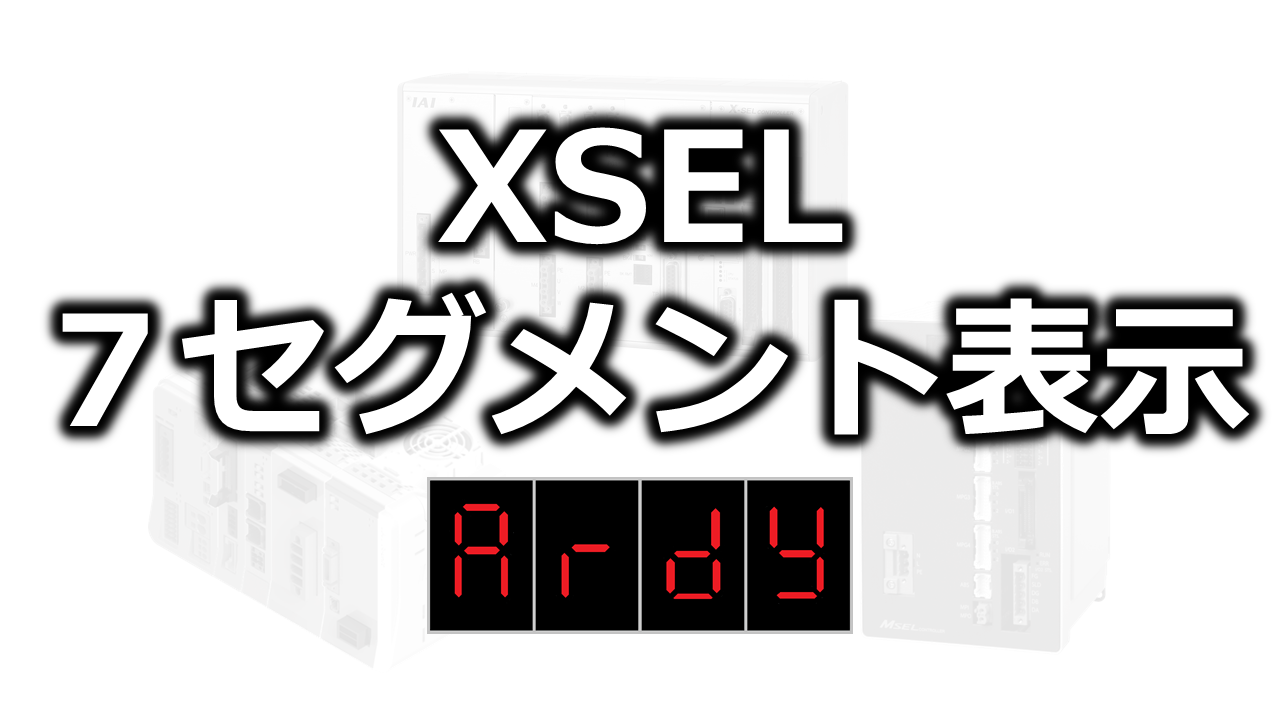
6-8. XSELの7セグメント表示(1:41)
7セグの赤いLEDの文字の意味がわかれば、何が起こっているのか瞬時に把握できます。
6-9. モニター(仮想入出力ポート)(1:29)
各軸のサーボON状態、実行中プログラムNo.などの内部フラグを確認できます。
7-1. 全データバックアップ(保存)(1:03)
SELコントローラーのデータをまとめてバックアップする方法を説明します。
7-2. 全データバックアップ(転送)(1:18)
バックアップしたデータを一括リストアする方法を説明します。
7-3. 全データバックアップの中身のデータを確認(1:27)
オフラインでバックアップデータを見るために、各ファイルに分割する必要があります。
7-4. バックアップしたパラメーターの転送手順(1:41)
パラメーター単体を転送する手順を説明します。
7-5. パラメーターの初期化(1:11)
誤ったパラメーター編集をしても、出荷時の状態に戻すことができます。
7-6. RSELのドライバーユニットパラメーター保存(1:05)
他のSELコントローラーとは違い、RSELの各軸情報はドライバーユニットパラメーターにあります。
7-7. RSELのドライバーユニットパラメーター転送(1:31)
RSELで元々接続していた軸を外して、違う型式の軸に交換する時に必要な作業です。
7-8. 後継機種へのポジション転送(1:32)
旧機種のポジションデータは新しいコントローラーでも使えます。
7-9. 後継機種へのプログラム転送(1:27)
旧機種のプログラムは新しいコントローラーでも使えます。
10-1. I/O出力設定(RSEL)(1:25)
プログラム不要で、現在位置や電流値を簡単に上位側へ出力する設定ができます。
10-2. 接続軸の仮想化(RSEL)(1:35)
200V系ドライバーユニットはあるが、軸を接続する必要がなくなった場合に設定してください。
10-3. 接続軸の無効化(RSEL)(1:08)
24V系ドライバーユニットはあるが、軸を接続する必要がなくなった場合に設定してください。
10-4. オートスタートプログラム(1:28)
AUTO状態で電源をいれると、指定したプログラムを1つ自動で起動できます。
10-5. I/O信号の割付(2:10)
SELコントローラーでのI/O信号の基本的な考え方について説明します。
12-1. RS2D-tの立ち上げ(カメラ接続、IPアドレス設定)(2:06)
カメラとパソコンを接続して、メイン画面を開くまでの操作の流れを説明します。
12-2. RS2D-tの立ち上げ(カメラ・ロボット設定)(2:28)
ROBO Sight 簡単設定ツールから、カメラの初期設定を行います。
12-3. 登録ワークの作成(Part 1:基準画像登録)(3:39)
検査処理を行うための基準画像を登録します。
12-4. 登録ワークの作成(Part 2:輪郭設定)(3:05)
ワークの輪郭検出を行い、基準画像と撮像画像の一致具合から同一ワークか判定します。
12-5. 登録ワークの作成(Part 3:色面積測定)(3:00)
基準画像から検出したい色を指定し、その指定した色の面積比率から同一ワークか判定します。
12-6. 登録ワークの作成(Part 4:距離・幅測定)(2:18)
設定したエッジ間を結ぶ直線距離を測定し、基準距離に対しての比率から同一ワークか判定します。
12-7. 登録ワークの作成(Part 5:直径測定)(2:09)
検出された円の直径を測定し、基準距離に対しての比率から同一ワークか判定します。
12-8. 登録ワークの作成(Part 6:コードリーダー)(2:22)
検査で読取った検出文字列が、判定文字列で設定した条件を満たしているかどうかを判定します。
12-9. シンボル・ポジション編集(2:48)
ロボットビジョンを使用するために必要な、シンボル・ポジションの編集方法を説明します。
12-10. プログラム・パラメーター編集(2:23)
ロボットビジョンを使用するために必要な、プログラム・パラメーターの編集方法を説明します。
12-11. キャリブレーション(3:32)
カメラ座標をロボット座標へ変換するために必要なキャリブレーション作業を説明します。
12-12. モニター(1:35)
SELコントローラーで運転、またはPLCで運転時の検査状況をモニターする方法を説明します。
12-13. 履歴画像の取得(1:38)
カメラに保存されている履歴画像を確認し、プロジェクトへ保存することができます。
12-14. シミュレーション(2:47)
履歴画像を使用し、NG判定となったワークの原因調査や検査しきい値の再調整に使用できます。