
ポジションデータ
ポジションデータ閲覧・編集(CON系)
CON系のポジションデータ関連の機能・画面の説明です。
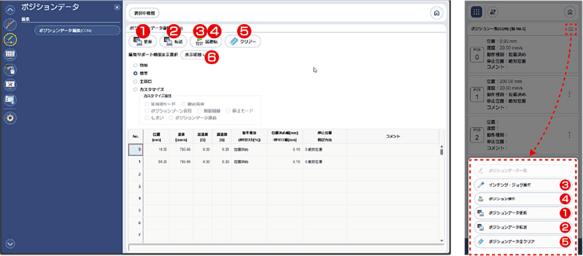
- 更新
押下すると、コントローラーに現在設定されているポジションデータを取得して、一覧に反映します。 - 転送
Webアプリ上で設定されているポジションデータを、コントローラーへ転送します。 - 試運転(ジョグ・インチング操作)
ジョグ・インチングができる試運転画面に切替えます。
※ PCの場合3. 4.は同じ画面が表示されます。 - 試運転(ポジション操作)
ポジション移動ができる試運転画面に切替えます。※ PCの場合3. 4.は同じ画面が表示されます。 - クリアー
ポジションデータをすべて削除(クリアー)します。 - 表示切替
表示を切替えます。選択肢は下記のとおりです。
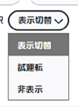
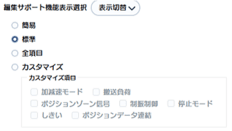
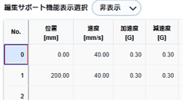
表示切替
当該コンボボックスの下側の表示を、以下のように切替えます。
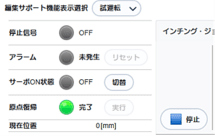
試運転
当該コンボボックスの下側の表示を、以下のように切替えます。
非表示
当該コンボボックスの下側の表示を、以下のように切替えます。
ポジション一覧
ポジションデータの一覧を表示する画面です。
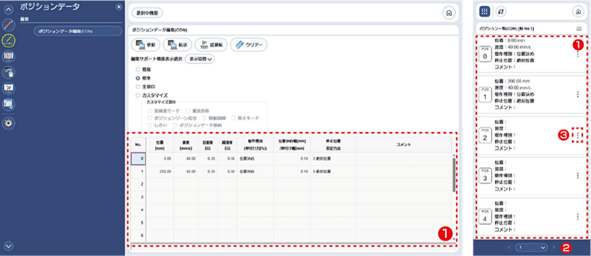
- ポジションデータ表示部
コントローラーに保存されているポジションデータを表示します。PCの場合はこのグリッドからポジションデータの編集が可能です。 - ページャー(モバイル端末のみ)
ポジションデータ数が多い機種の場合は、本コントロールを使用してページを切替えてください。 - 編集メニュー(モバイル端末のみ)
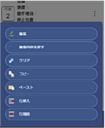
モバイル端末専用のメニューを開くボタンです。
下図のように、ポジションデータを編集する画面への遷移ボタンなど、編集に関係した機能が表示されます。
ポジション編集
ポジションデータを編集する画面です。
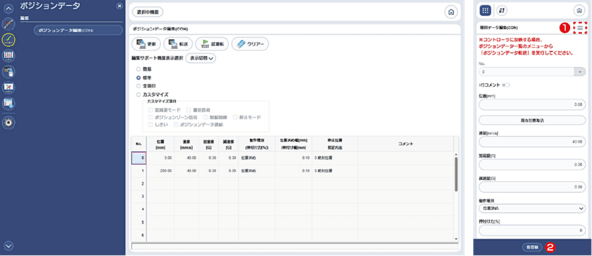
※ PCの場合は一覧と同じ画面です。(一覧画面から編集が可能です。)
- ポジションメニュー(モバイル端末専用)
押下すると下図のように、ポジションデータ一覧など、操作ボタンが表示されます。
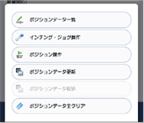
- 仮登録ボタン
押下すると編集内容を仮登録します。
このボタンを押しただけではコントローラーには転送されていない状態なので、コントローラーに反映したい場合は、ポジションデータ一覧のメニューから「ポジションデータ転送」を実行してください。
ポジション操作
ジョグ・インチングやポジション移動などの軸を操作する画面です。
ジョグ・インチング画面とポジション移動画面の切替えは、
ジョグ・インチング画面とポジション移動画面の切替えは、
- モバイル端末の場合:ポジションメニューから
- PCの場合:画面中央付近のタブから
行ってください。
●ジョグ・インチング画面
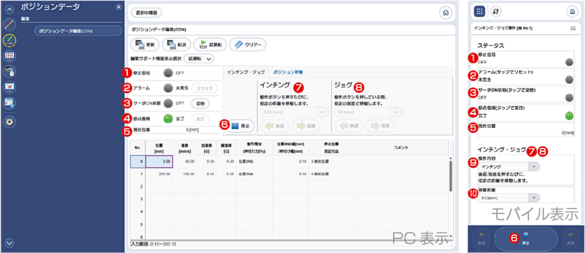
図 8.9 ジョグ・インチング画面
- 停止信号
停止信号の状態を表示します。 - アラーム
現在の発報中のアラームを表示します。
PCなら[リセット]ボタン、モバイル端末なら同領域をタップすることでアラームリセットが行えます。 - サーボON状態
サーボON/OFFの状態を表示します。
PCなら[切替]ボタン、モバイル端末なら同領域をタップすることでサーボON/OFFの切替えが可能です。 - 原点復帰
原点復帰状態を表示します。
PCなら[実行]ボタン、モバイル端末なら同領域をタップすることで原点復帰を行えます。 - 現在位置
現在位置を表示します。 - 停止ボタン
アクチュエーターの動作を停止します。 - インチング領域
設定したインチング距離でのインチング動作が行えます。
モバイル端末のときは、前進・後退ボタンは画面下部に表示されます。
※モバイル端末のとき、7. 8.は9.の設定内容に応じて共通の領域に表示されます。 - ジョグ領域
設定したジョグ速度でのジョグ動作が行えます。
モバイル端末のときは、前進・後退ボタンは画面下部に表示されます。
※モバイル端末のとき、7. 8.は9.の設定内容に応じて共通の領域に表示されます。 - 操作内容 (モバイル端末専用)
インチング動作を行うかジョグ動作を行うかの切替えに使用します。 - 詳細設定 (モバイル端末専用)
インチング動作ならインチング距離、ジョグ動作ならジョグ速度を設定できます。
●ポジション移動画面
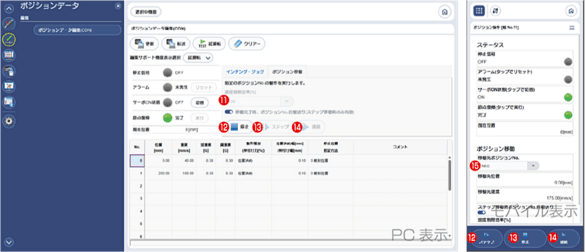
図 8.10 ポジション移動画面
- 速度制限倍率
ポジション移動する際の速度制限倍率を設定できます。 - 停止ボタン
押下することでポジション移動を停止できます。 - ステップボタン
押下することで1ポジションのみのステップ移動を行えます。
移動先のポジションは
- PCなら:グリッド上で選択
- モバイル端末なら:15.の移動先ポジションNo.を使用して選択
してください。
- 連続ボタン
押下することでポジションの連続移動を行えます。 - 移動先ポジションNo. (モバイル端末専用)
移動先のポジションNo.を指定するのに使用します。