
その他
アプリケーション設定
Webアプリの設定を行う画面です。
コントローラーとの通信関連の設定のみが行えます。
コントローラーとの通信関連の設定のみが行えます。
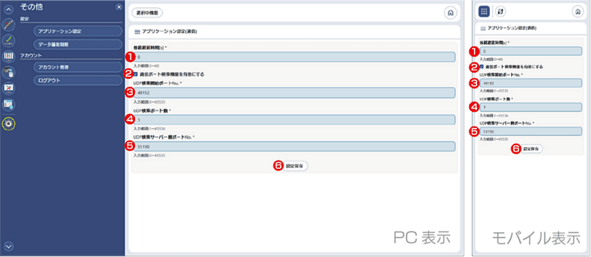
図 8.18 アプリケーション設定 通信ポート探索機能有効
- 接続遅延時間[s]
スマートウェブユニットを起動して、Webアプリが稼働し始めてからコントローラーとの通信を開始するまでの遅延時間を設定できます。単位は「秒」です。 - 通信ポート探索機能 有効/無効切替
通信ポート探索機能の有効/無効を切替えられます。
- 有効にした場合
同一ネットワークに繋がっているIAI製コントローラーを自動で探索し、対象機器の候補として表示するようになります。 - 無効にした場合
指定したIPアドレスのみ、対象機器の候補として表示するようになります。
- UDP探索ポート数
UDP探索に使用するポート数を指定できます。
設定範囲は1~65,535です。 - UDP探索サーバー側ポートNo.
UDP探索のサーバー側ポートNo.を指定できます。
設定範囲は0~65,535です。 - 設定保存ボタン
押下することでアプリケーション設定の内容を保存します。
アプリケーション設定を変更した後、本ボタンを押下しないと設定は保存されません。
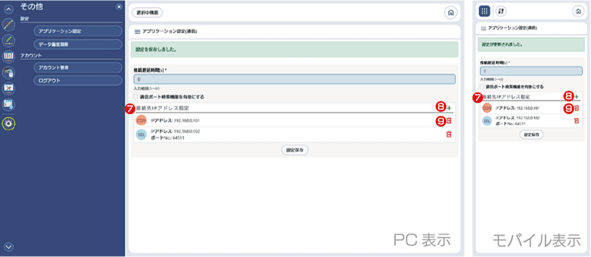
図 8.19 アプリケーション設定 通信ポート探索機能無効
- 指定IPアドレス表示部
接続先として設定済のIPアドレスを表示する領域です。 - 接続先IPアドレス追加ボタン
押下すると図 8.19のIPアドレス設定画面が表示され、接続先のIPアドレスを追加できます。
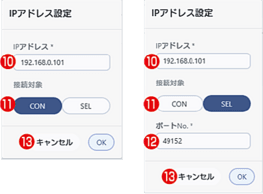
図 8.20 IPアドレス設定
- 削除ボタン
押下すると、当該行に表示されている接続先IPアドレスの登録を削除できます。 - IPアドレス
接続先のIPアドレスを入力してください。 - 接続対象
接続対象の種別を選択してください。
濃い青色で塗りつぶされた方の種別が選択中の種別です。 - ポートNo.
接続対象がSELの場合は接続時のポートNo.をコントローラーの設定内容に合わせてください。 - OK/キャンセルボタン
IPアドレス設定画面で入力した内容を接続先として登録する場合は[OK]ボタン、登録をやめる場合は[キャンセル]ボタンを押してください。
データ編集制限(認可設定)
ユーザーごとのデータ編集制限(認可設定)を設定する画面です。
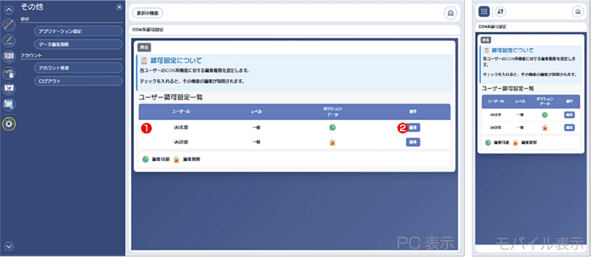
- 表示部
ユーザーごとの編集制限(認可設定)内容を表示する領域です。
各ユーザーの各データ種別(初版ではポジションデータのみ)に対する編集可否を表示します。
凡例は以下のとおりです。
 | 編集制限(編集不可) |
 | 編集可能 |
- 編集ボタン
押下すると当該行の認可設定が編集モードに変わります。
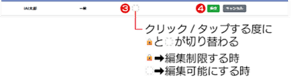
- 認可設定編集欄
クリックやタップすることで認可設定の内容を変更できます。 - 保存/キャンセルボタン
変更した内容を保存したいときは[保存]ボタン、取り止めたいときは[キャンセル]ボタンを押下してください。
アカウントの管理
アカウント管理などの機能です。
アカウント管理ホームにある各ボタンを押下することで各機能を使用できます。
アカウント管理ホームにある各ボタンを押下することで各機能を使用できます。
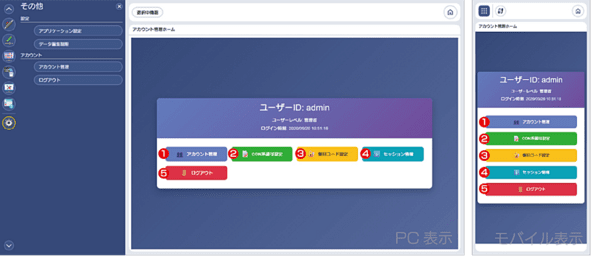
図 8.21 アカウント管理ホーム
- アカウント管理
詳細は、その他 アカウントの管理 アカウント管理 を参照してください。 - CON系認可設定
詳細は、その他 データ編集制限(認可設定) を参照。 - 復旧コード設定
詳細は、その他 アカウントの管理 復旧コード設定 を参照してください。 - セッション情報
詳細は、その他 アカウントの管理 セッション情報 を参照してください。 - ログアウト
詳細は、その他 ログアウト を参照してください。
アカウント管理
アカウントを管理する画面です。
ユーザーの追加やパスワード変更・有効化/無効化・削除の操作が行えます。
ユーザーの追加やパスワード変更・有効化/無効化・削除の操作が行えます。
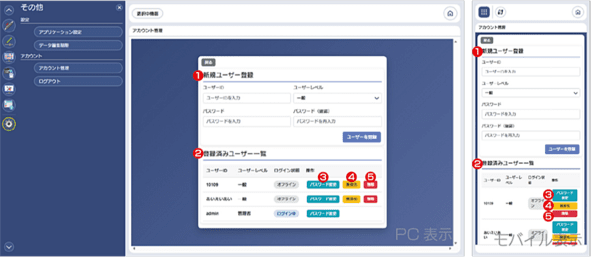
- 新規ユーザー登録部
ユーザーを新規追加するときに使用する部分です。
必要情報を一通り入力後に[ユーザーを登録]ボタンを押下することで新規登録できます。 - 登録済みユーザー一覧
登録済のユーザーを一覧表示します。
ここで各ユーザーのパスワード変更やアカウントの有効化/無効化、削除を行えます。 - パスワード変更ボタン
パスワードを変更したいときに使用します。
押下することで当該行のユーザーの新パスワードを入力する画面が表示されます。
また、当該行のユーザーの有効/無効状態で表示が変化します。
ユーザーが有効化されているとき |  |
ユーザーが無効化されているとき |  |
- 有効/無効切替
ユーザーの有効/無効を切替えられます。
無効化されたユーザーはWebアプリにログインできなくなります。
また、当該行のユーザーの有効/無効状態で表示が変化します。
ユーザーが有効化されているとき |  |
ユーザーが無効化されているとき |  |
- 削除
ユーザーを削除するときに使用します。
本ボタンを押下することで当該行のユーザーを削除できます。
一度削除したユーザーを元に戻すことはできませんので、注意してください。
また、当該行のユーザーの有効/無効状態で表示が変化します。
ユーザーが有効化されているとき |  |
ユーザーが無効化されているとき |  |
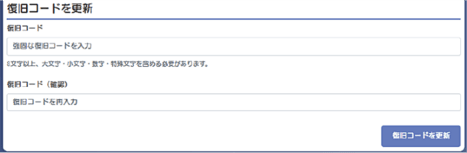
復旧コード設定
管理者ユーザーのアカウント情報が不明となってしまった場合に、新しい管理者アカウントを作成するために使用する特別なコードを設定する画面です。
ポリシーに則った範囲で、ユーザーが任意のコードを設定できます。
ポリシーに則った範囲で、ユーザーが任意のコードを設定できます。
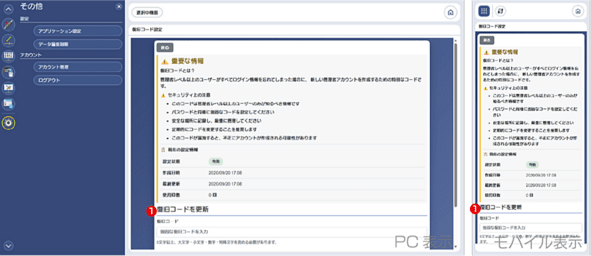
- 復旧コード更新部
復旧コードを更新するときに使用します。
「復旧コード」欄と「復旧コード(確認)」欄に設定したいコードを入力後、[復旧コードを更新]ボタンを押下することで更新できます。
セッション情報
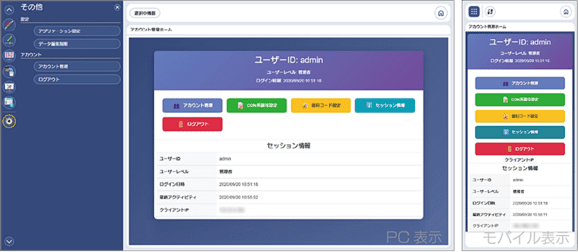
現在Webアプリに接続しているクライアントの接続情報を表示する画面です。
ログアウト
ユーザー認証を解除し、Webアプリからログアウトする機能です。
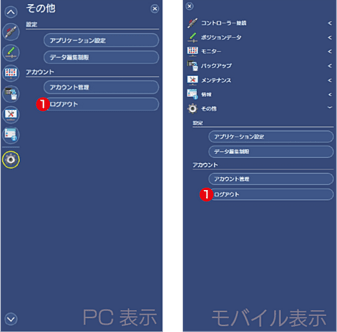
- ログアウトボタン
押下することでWebアプリからログアウトできます。