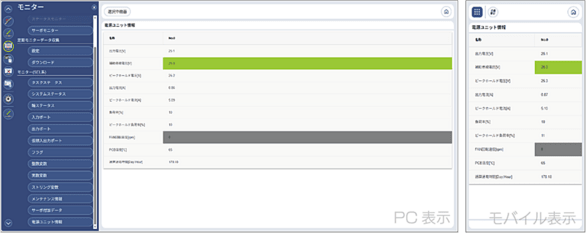
モニター
全軸モニター
接続中の全軸を同時にモニター表示する画面です。
PCのときは一画面にモニター中のすべての軸の情報を表示しますが、モバイル端末のときは一画面1軸の表示となります。
PCのときは一画面にモニター中のすべての軸の情報を表示しますが、モバイル端末のときは一画面1軸の表示となります。
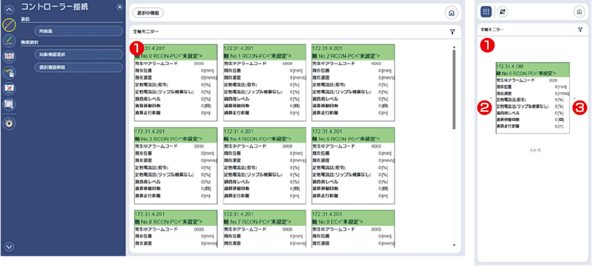
- モニター表示部
モニター中の各軸の情報を表示します。 - 軸変更ボタン(前の軸) (モバイル端末専用)
モニター情報を表示する軸を前の軸に切替えるのに使用します。
画面を左にフリックすることでも切替可能です。 - 軸変更ボタン(次の軸) (モバイル端末専用)
モニター情報を表示する軸を次の軸に切替えるのに使用します。
画面を右にフリックすることでも切替可能です。
制御機器通信モニター
通信関連のモニター画面です。
I/Oデータモニター
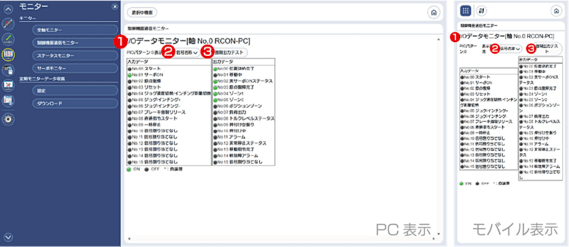
- モニターデータ表示部
モニターデータを表示する領域です。 - 表示方法選択
信号名の表示方法を切替えるのに使用します。
選択肢は「信号名称」と「信号略称」です。 - 強制出力テストボタン
押下するとI/Oの強制出力テストを行えます。
ネットワークデータモニター
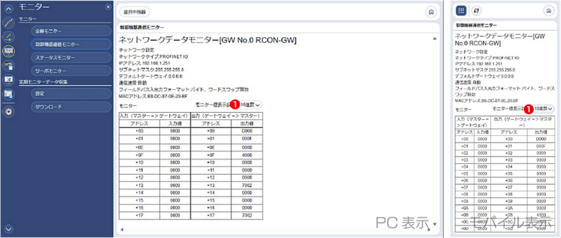
- モニター値表示設定
モニターデータの出力値・入力値の表示形式を10進数と16進数で切替えできます。
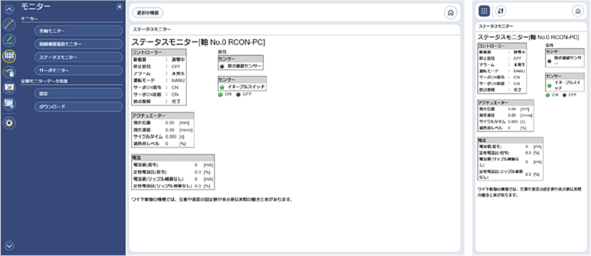
ステータスモニター
軸ステータスを表示する画面です。
サーボモニター
表示データ選択
サーボモニター画面で表示するデータを選択する画面です。
コントローラーからモニターデータを取得するか、過去に保存したサーボモニターファイルを表示するかを選択できます。
コントローラーからモニターデータを取得するか、過去に保存したサーボモニターファイルを表示するかを選択できます。
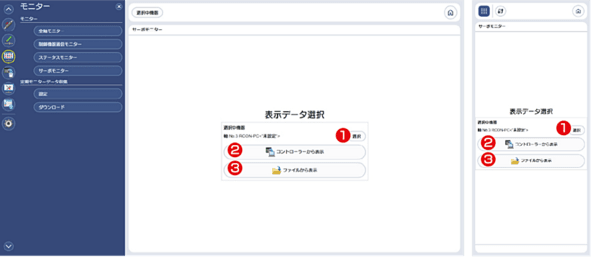
- 選択ボタン
押下すると、コントローラーからモニターデータを取得するときの、取得先コントローラーを選択できます。 - コントローラーから表示ボタン
押下するとコントローラーからモニターデータを取得できます。 - ファイルから表示ボタン
押下すると過去に保存したサーボモニターファイルを開いて表示することができます。
サーボモニター実行
サーボモニターを実行する画面です。
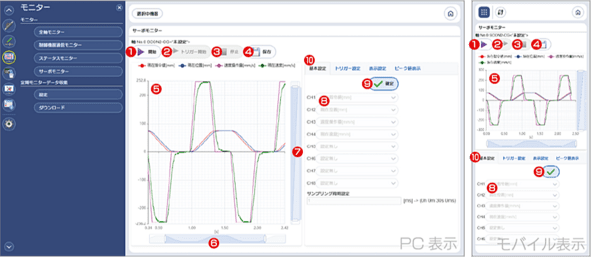
- 開始ボタン
押下することでサーボモニターを開始できます。 - トリガー開始ボタン
押下することでサーボモニターのトリガー待ちを開始できます。 - 停止ボタン
押下することでサーボモニターを停止できます。 - 保存ボタン
押下することで取得したサーボモニターデータをファイルに保存できます。 - グラフ表示部
サーボモニターの結果をグラフ表示します。 - 横スクロールバー
グラフの横スクロールや横軸の描画範囲を拡大縮小するのに使用します。
濃い青色の両脇にある以下のバーを移動することで描画範囲を拡大縮小できます。
スクロールは濃い青色の領域をドラッグしてください。

- 縦スクロールバー
グラフの縦スクロールや縦軸の描画範囲を拡大縮小するのに使用します。
濃い青色の上下にある以下のバーを移動することで描画範囲を拡大縮小できます。
スクロールは濃い青色の領域をドラッグしてください。

- チャネル設定(データ種別選択)
各チャネルにどのデータ種別を割当てるかを決めるのに使用します。
編集後は9.の確定ボタンを押すことで編集内容を確定できます。 - 確定ボタン
押下することでチャネル設定を確定できます。 - 設定切替タブ
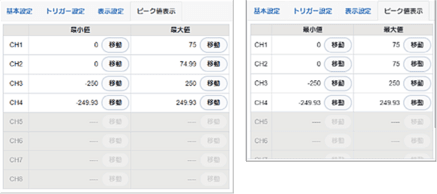
基本設定・トリガー設定・表示設定・ピーク値表示を切替えるのに使用します。
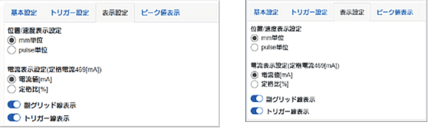
基本設定タブ以外の内容は以下のとおりです。
トリガー設定
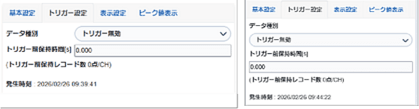
表示設定
ピーク値表示
定期モニターデータ収集設定
定期モニターデータ収集機能の保存先や間隔などの設定を行う画面です。
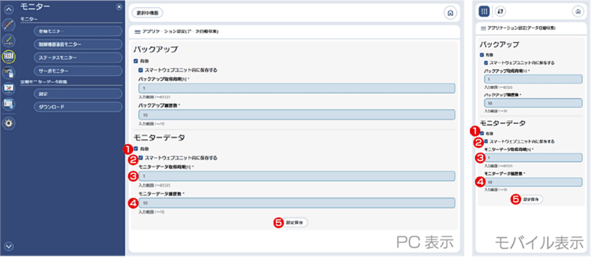
図 8.11 定期モニターデータ収集設定 スマートウェブユニット内に保存
- 定期モニターデータ収集 有効/無効切替
定期モニターデータ収集の有効無効を切替えます。 - 保存先切替
収集データをスマートウェブユニット内に保存するか、外部ストレージに保存するかを切替えます。 - モニターデータ取得間隔[h]
データ収集を行う間隔(周期)を設定できます。単位は「時間」です。
1~65,535の間で設定可能です。 - モニターデータ履歴数
保管する収集データの世代数を設定できます。
最大で1000ファイルまで保存できます。 - 設定保存ボタン
押下することで設定を保存できます。
1.~4.の設定を変更した後、[設定保存]ボタンを押さない限りは反映されないので注意してください。
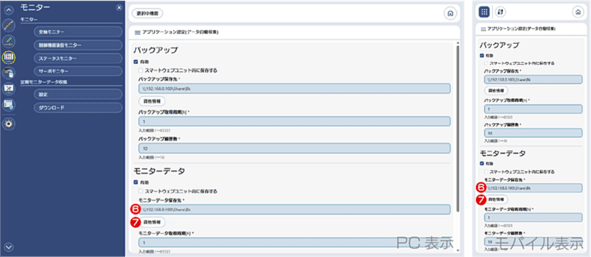
図 8.12 定期モニターデータ 収集設定 外部ストレージに保存
- モニターデータ保存先
2.のチェックをOFFにしたときのみ表示される項目です。
モニターデータを保存する外部ストレージのパスを設定します。 - 資格情報ボタン
2.のチェックをOFFにしたときのみ表示される項目です。
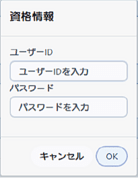
モニターデータを保存する外部ストレージに接続する資格情報(ユーザーアカウント情報)を登録する画面を表示します。
定期モニターデーターダウンロード
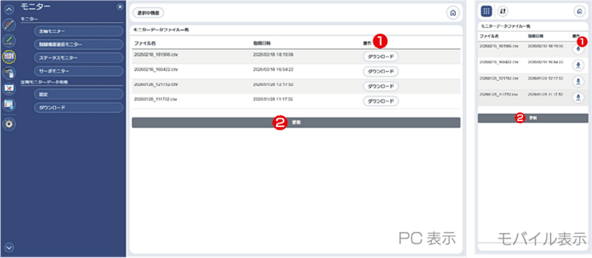
- 操作列(ダウンロードボタン)
[ダウンロード]ボタンを押下することで同一行に表示されている定期モニターデータをダウンロードすることができます。 - 更新ボタン
押下することでモニターデータファイル一覧を更新できます。
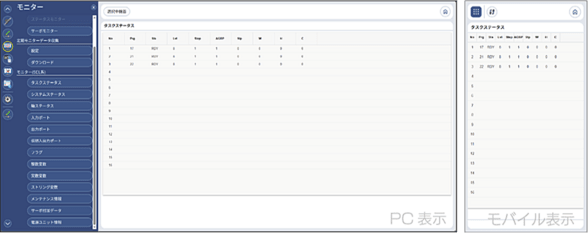
タスクステータスモニター(SEL)
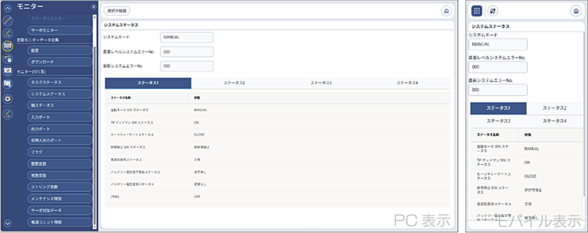
システムステータスモニター(SEL)
軸ステータスモニター
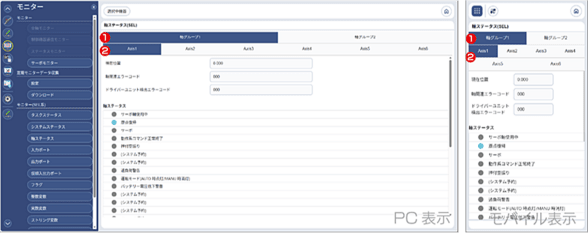
- 軸グループタブ
表示する軸グループを切替えることができます。 - 軸番号タブ
表示する軸番号を切替えることができます。
入力ポートモニター(SEL)
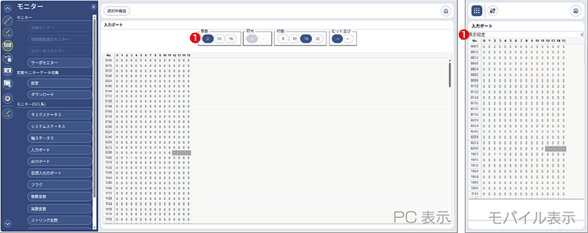
- 表示設定
基数やビット並びなどの表示設定を変更できます。
出力ポートモニター(SEL)
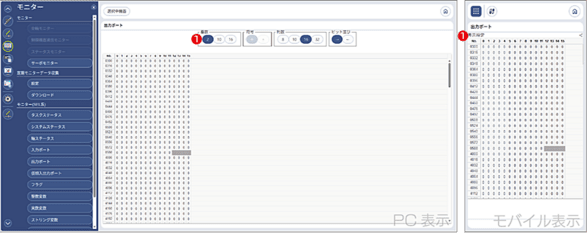
- 表示設定
基数やビット並びなどの表示設定を変更できます。
仮想入出力ポートモニター(SEL)
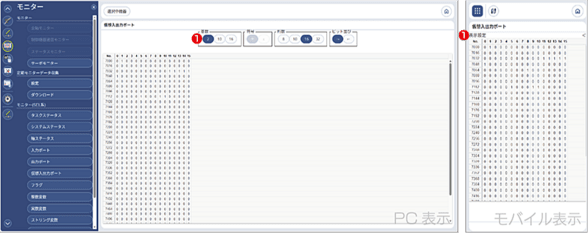
- 表示設定
基数やビット並びなどの表示設定を変更できます。
フラグモニター(SEL)
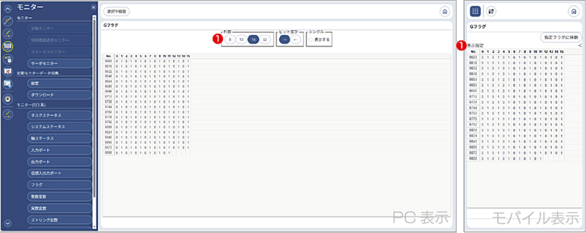
- 表示設定
基数やビット並びなどの表示設定を変更できます。
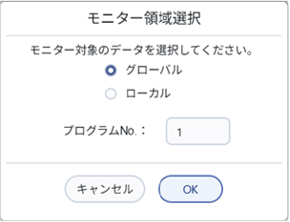
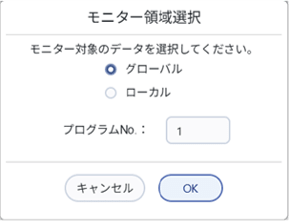
画面を開く前に下記のモニター領域選択画面が表示されるので、表示したい領域を設定して[OK]ボタンを押下してください。
整数変数モニター(SEL)
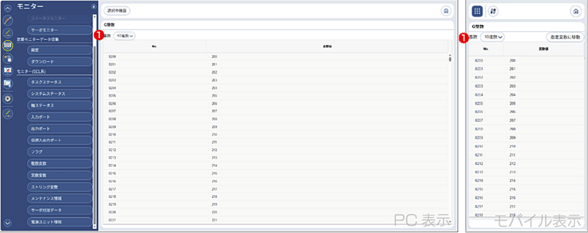
- 基数設定
基数を変更できます。
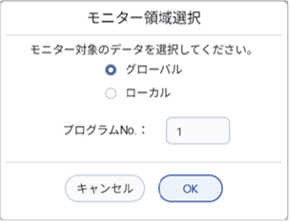
画面を開く前に下記のモニター領域選択画面が表示されるので、表示したい領域を設定して[OK]ボタンを押下してください。
実数変数モニター(SEL)
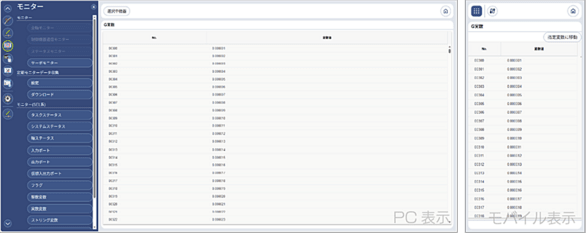
画面を開く前に下記のモニター領域選択画面が表示されるので、表示したい領域を設定して[OK]ボタンを押下してください。
ストリング変数モニター(SEL)
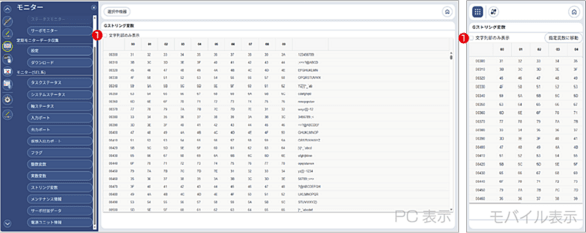
- 文字列部のみ表示
チェックを入れることで文字列部のみを表示できます。
画面を開く前に下記のモニター領域選択画面が表示されるので、表示したい領域を設定して[OK]ボタンを押下してください。
サーボ付加データモニター(SEL)
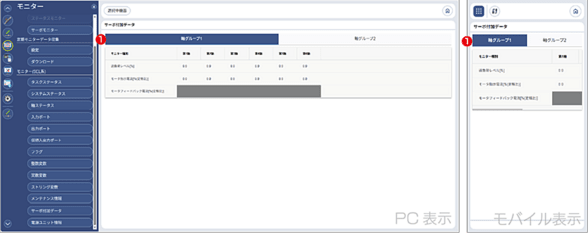
- 軸グループタブ
表示する軸グループを切替えられます。
電源ユニット情報(SEL)